Instrukcja dla uczestnika
Przewodnik po systemie szkoleń Organizacja demo: zapisy na szkolenia stacjonarne, kursy online, testy, ankiety i certyfikaty. Sekcje rozwijają się po kliknięciu — nie musisz przewijać całości.
01 Pierwsze logowanie i strona główna
Wejdź na adres systemu podany przez organizatora szkoleń i kliknij Panel logowania w prawym górnym rogu.
- Konto lokalne — adres e-mail i hasło ustawione przez administratora.
- Konto domenowe — login domenowy (bez znaku @) i hasło takie samo jak do komputera służbowego.
Po pierwszym zalogowaniu kontem domenowym system poprosi o uzupełnienie działu i stanowiska. Robi się to raz, w zakładce Mój profil.
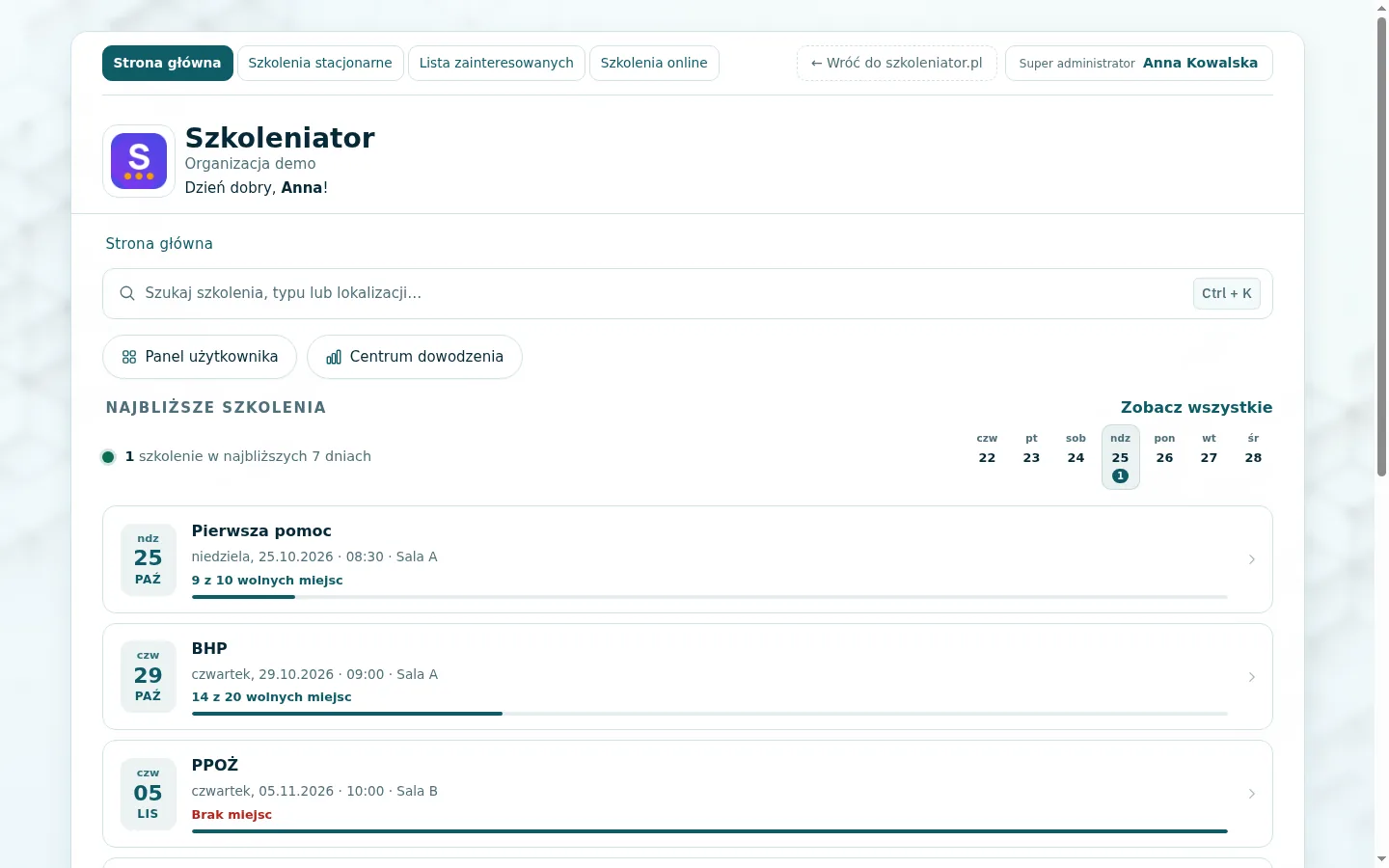
Na stronie głównej znajdziesz:
- Wyszukiwarkę — wpisz nazwę szkolenia, typ lub lokalizację. Skrót Ctrl+K przenosi kursor do pola z każdego miejsca.
- Najbliższe szkolenia — terminy z najbliższych siedmiu dni, z liczbą szkoleń w każdym dniu.
- Kafelki modułów — szkolenia stacjonarne, online, lista zainteresowanych, certyfikaty.
02 Zapis na szkolenie stacjonarne
- Kliknij kafelek Szkolenia stacjonarne albo pozycję w menu górnym.
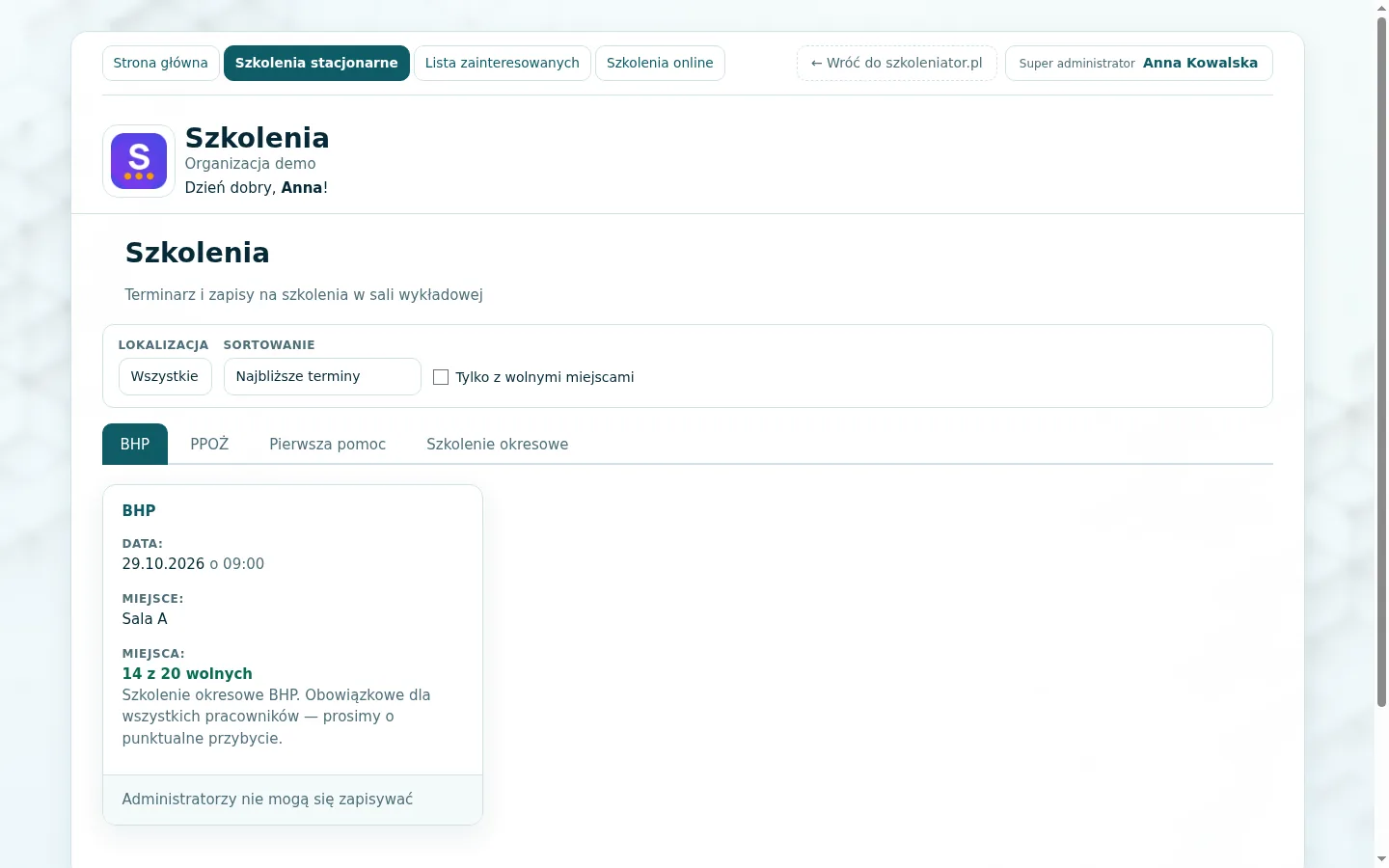
- Lista jest posortowana od najbliższego terminu. Przy każdym szkoleniu widzisz datę, godzinę, miejsce i liczbę wolnych miejsc.
- Zawęź listę filtrami: typ szkolenia, lokalizacja, tylko z wolnymi miejscami.
- Kliknij Zapisz się przy wybranym terminie.
Gdy miejsca się skończą, przy szkoleniu pojawi się lista rezerwowa. Zapis na nią nie gwarantuje miejsca, ale system wyśle powiadomienie, jeśli ktoś zrezygnuje.
Rezygnacja jest możliwa do momentu rozpoczęcia szkolenia — w Moich szkoleniach przy wybranym terminie.
03 Szkolenia online — jak ukończyć
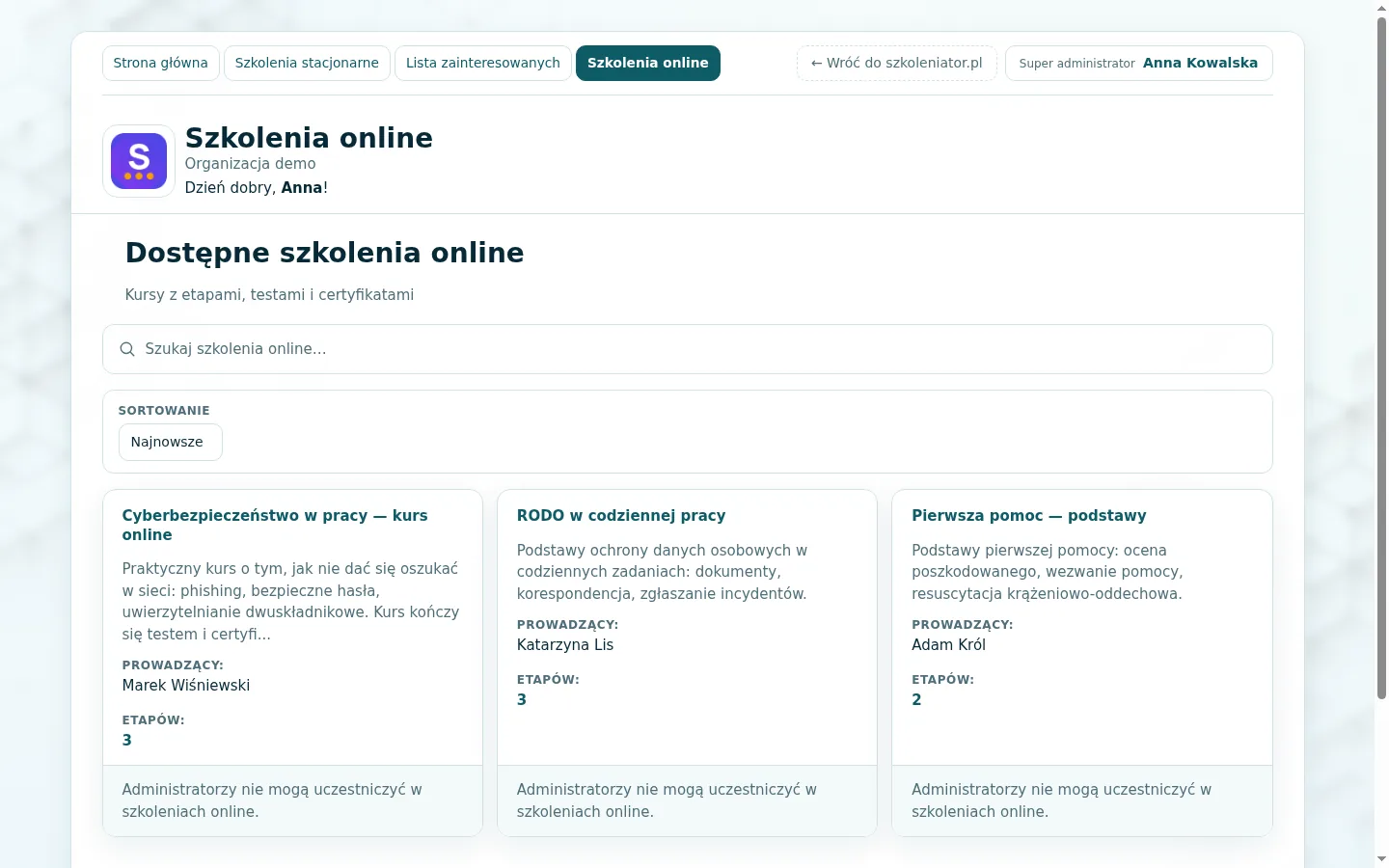
Szkolenie online składa się z etapów (modułów) i kończy się testem zaliczeniowym. Każdy etap trzeba przeczytać lub odsłuchać do końca — dopiero wtedy odblokowuje się następny.
- Wejdź w Szkolenia online i wybierz kurs.
- Przechodź etapy po kolei. Postęp zapisuje się automatycznie.
- Po ostatnim etapie uruchamia się test końcowy.
- Po zaliczeniu testu certyfikat wystawia się sam i pojawia się w Moich certyfikatach.
Możesz przerwać w dowolnym momencie — wrócisz do tego samego etapu. Kursy mają termin ważności; jeśli minie, szkolenie zniknie z listy i trzeba będzie je powtórzyć.
04 Panel uczestnika — co gdzie jest
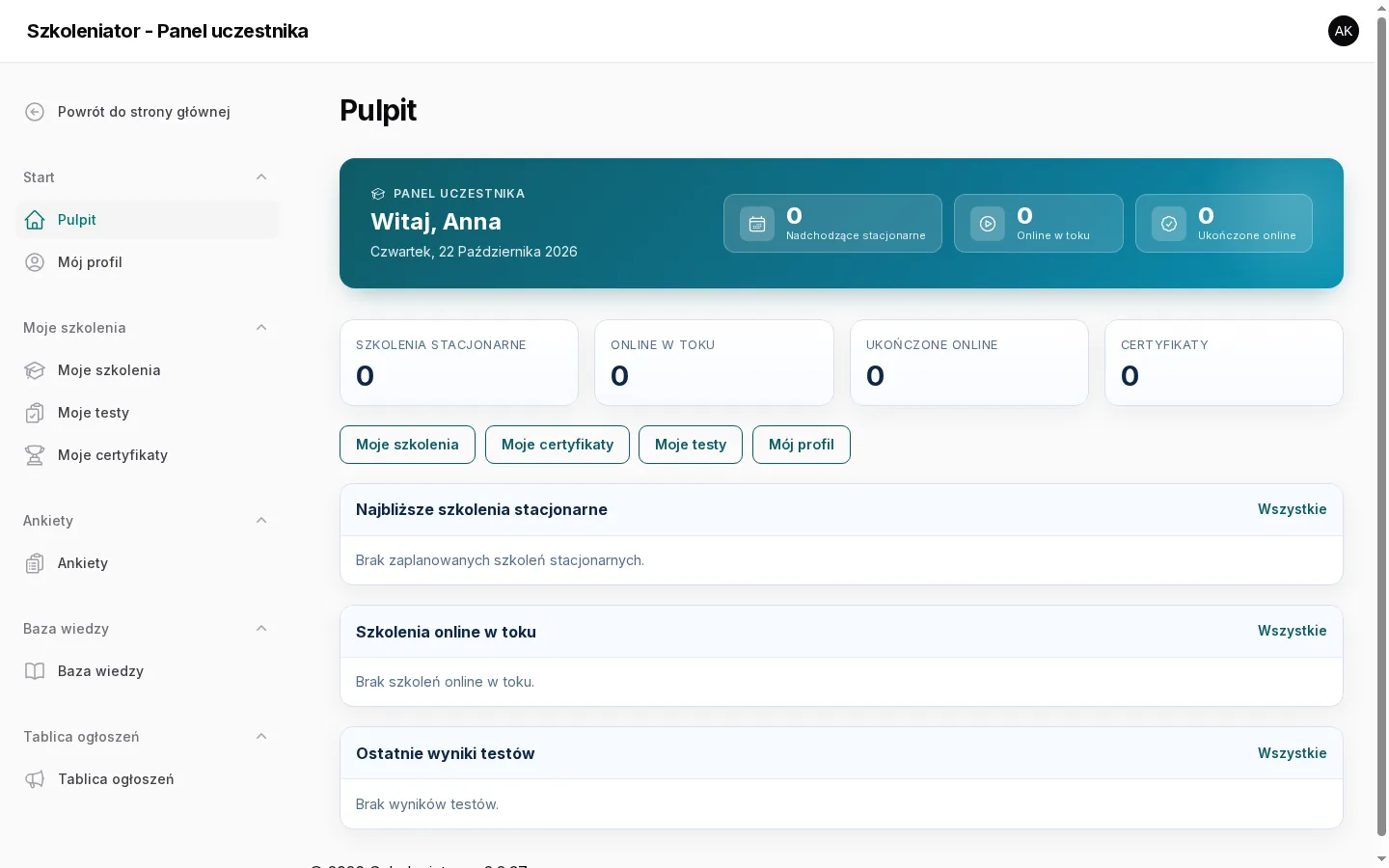
Panel to Twoje centrum dowodzenia. Po lewej stronie masz menu, w środku podsumowanie.
- Pulpit — powitanie, liczniki i najbliższe szkolenia.
- Mój profil — dane, dział i stanowisko. Imię i e-mail zmienia administrator; dział i stanowisko uzupełnia się raz, przy pierwszym logowaniu.
- Moje szkolenia — zapisy stacjonarne i kursy online z postępem.
- Moje testy — historia podejść i wyniki.
- Moje certyfikaty — wszystkie wystawione dokumenty do pobrania.
- Ankiety — oceny szkoleń, które się zakończyły.
- Baza wiedzy — artykuły i materiały organizatora.
- Tablica ogłoszeń — komunikaty.
05 Certyfikaty
Certyfikat powstaje automatycznie po ukończeniu szkolenia — nie musisz nic klikać, żeby go wygenerować. Wystarczy pobrać plik.
- Wejdź w Moje certyfikaty.
- Przy każdym szkoleniu jest przycisk Pobierz certyfikat.
- Plik zapisuje się jako PDF — możesz go wydrukować albo przekazać do kadr.
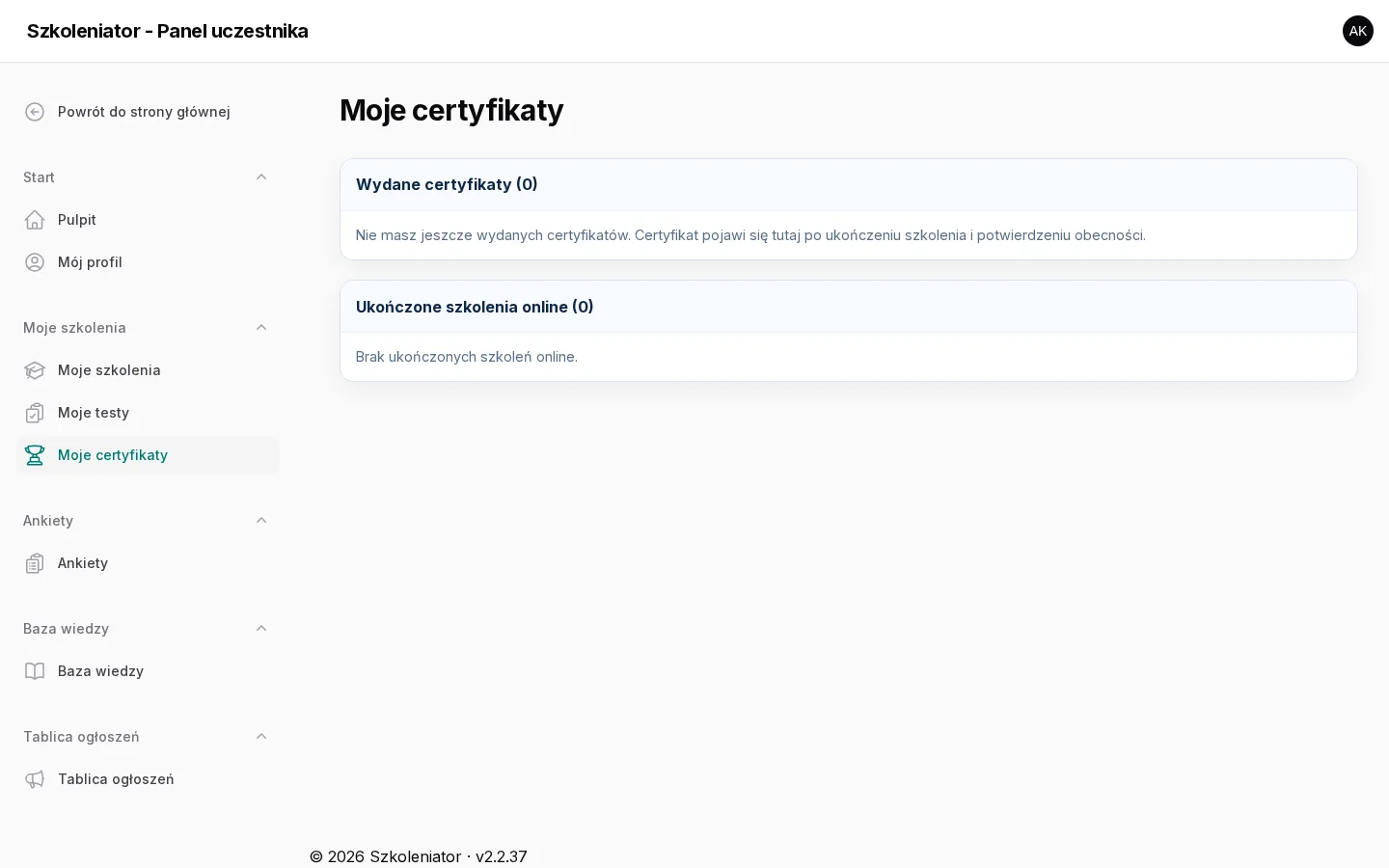
Numer certyfikatu jest unikalny i ma postać SZK/rok/numer. Jeśli certyfikat nie pojawił się mimo ukończenia szkolenia, zgłoś to administratorowi — system wystawi brakujące przy najbliższym przeliczeniu.
06 Ankiety po szkoleniach
Po zakończeniu szkolenia pojawia się ankieta oceniająca. Wypełnienie zajmuje zwykle dwie minuty i jest anonimowe — odpowiedzi trafiają do raportów zbiorczych, nie do prowadzącego.
- Wejdź w Ankiety.
- Wybierz ankietę oznaczoną jako otwarta.
- Odpowiedz na pytania i wyślij formularz.
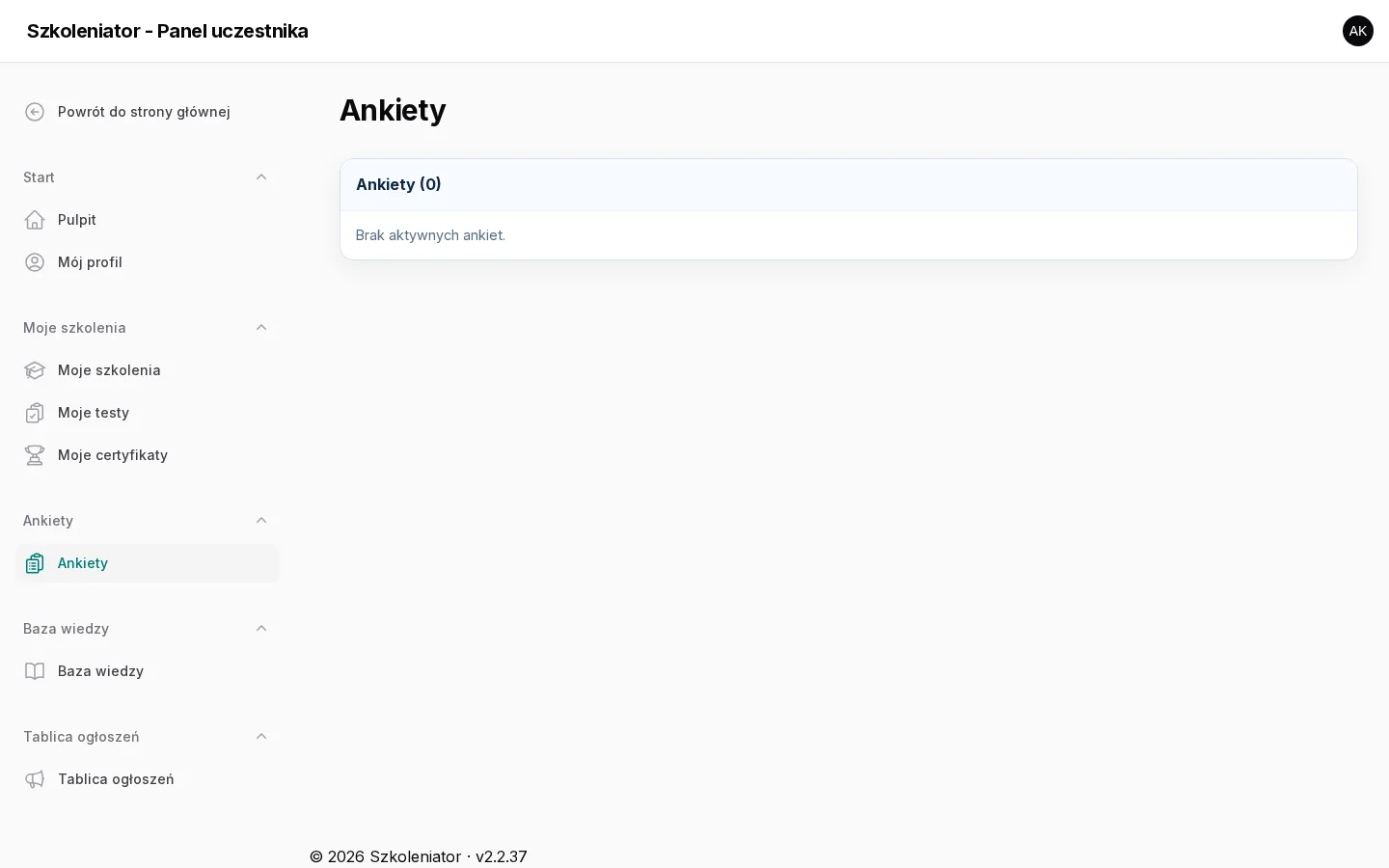
Po wysłaniu ankieta zmienia status na wypełnioną — nie można jej poprawić, więc sprawdź odpowiedzi przed wysłaniem.
07 Baza wiedzy i ogłoszenia
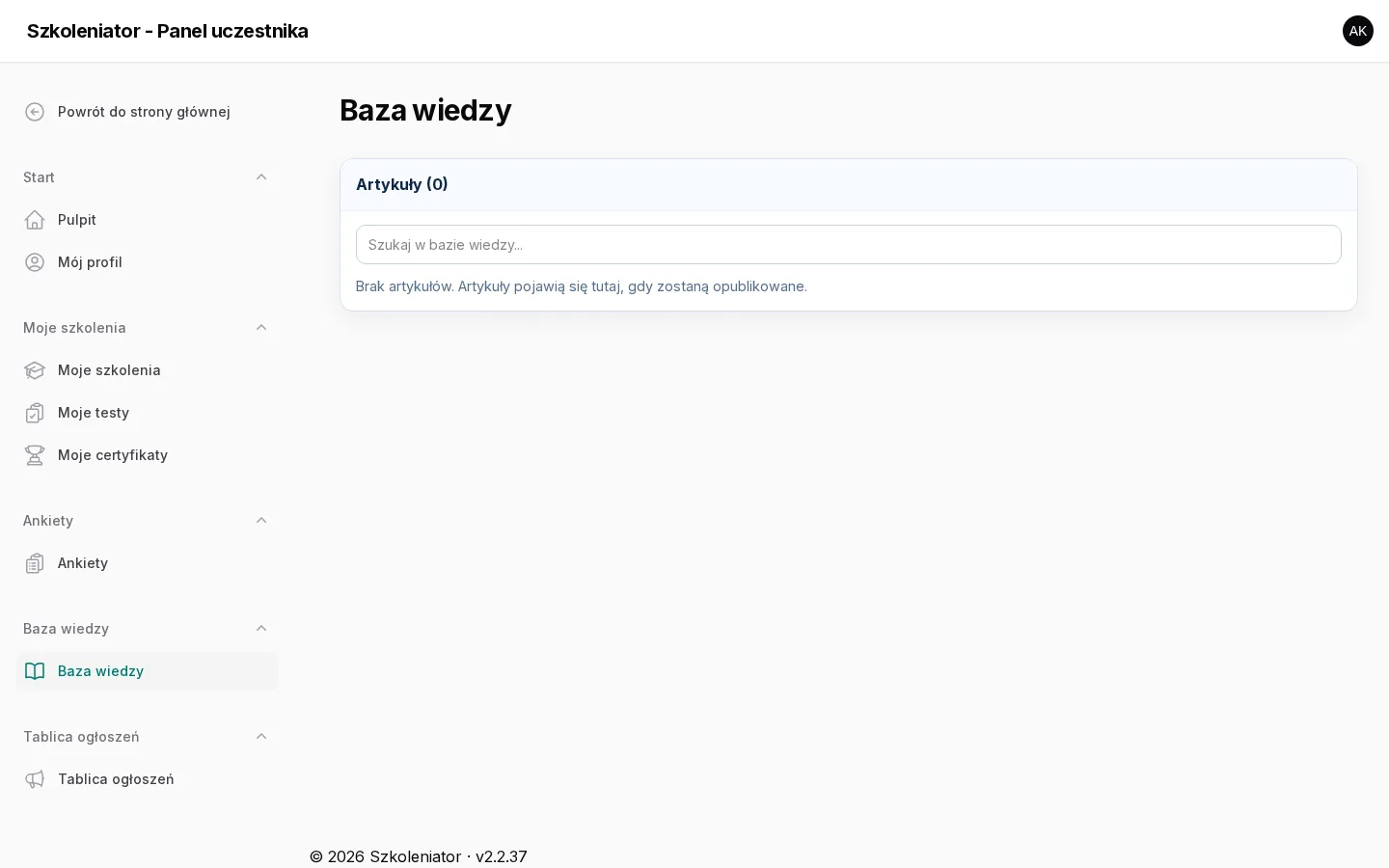
Baza wiedzy to artykuły i materiały pogrupowane w kategorie — procedury, wzory dokumentów, odpowiedzi na najczęstsze pytania. Tablica ogłoszeń to komunikaty organizatora szkoleń, widoczne dla wszystkich uczestników.
08 Powiadomienia i przypomnienia
System wysyła e-maile w czterech sytuacjach:
- potwierdzenie zapisu na szkolenie,
- przypomnienie dzień przed szkoleniem,
- informacja o zwolnionym miejscu z listy rezerwowej,
- przypomnienie o niedokończonym teście online.
Jeśli wiadomości nie dochodzą, sprawdź folder spam i upewnij się, że administrator ma Twój aktualny adres e-mail.
09 Tryb nocny
Przycisk Tryb nocny w nagłówku przełącza ciemną kolorystykę. Ustawienie zapisuje się w przeglądarce i obowiązuje na wszystkich stronach systemu. Przydaje się przy pracy wieczorem i na słabym oświetleniu.
10 Pomoc i zgłaszanie problemów
Jeśli coś nie działa, napisz do organizatora szkoleń — najlepiej z krótkim opisem: co robiłeś, co się stało, o której godzinie. Dołącz zrzut ekranu, jeśli to możliwe. Takie zgłoszenie da się sprawdzić w logach.
Problemy z logowaniem kontem domenowym zgłaszaj do działu IT — system korzysta z tego samego konta co komputer służbowy.
11 Dane osobowe i RODO
Administratorem danych jest organizator szkoleń. Dane (imię, nazwisko, e-mail, dział, stanowisko, historia szkoleń) są przetwarzane w celu organizacji szkoleń i wystawiania certyfikatów.
Masz prawo wglądu, sprostowania i usunięcia danych — w tym celu skontaktuj się z administratorem systemu. Szczegóły znajdują się w klauzuli informacyjnej przekazanej przez organizatora.